読み込み中
売上の受取設定(Stripe)のやり方
カンファで有料の商品を売るには、売上を受け取るための「受取設定」が必要です。決済サービスの Stripe(ストライプ)に登録します。 口座番号や本人確認書類は Stripe に直接登録され、カンファは受け取りません。入力にかかる時間の目安:10〜15分(その後の Stripe の審査は、数分〜数日かかることがあります)。
このページの画像は、説明用のテスト画面です。実際の画面では、画面の左上や本文の名前が「カンファ」と出ます。 画像の氏名・住所・口座などは、すべて架空の入力例です。画面の表示や項目は Stripe の更新で変わることがあります。違うときは画面の案内に従ってください。
本人確認書類(運転免許証・マイナンバーカードなど)は、パソコンで登録していてもスマホで撮影できます。Stripe の画面に QR コードが出たら、スマホで読み取ってください(Stripe の本人確認です。カンファの資格確認で出す医療資格の免許証とは別です)
パソコンでは、このガイドと Stripe の画面を左右に並べると見やすくなります(Windows の場合:Windows キー+← / →)
用意するもの
- 携帯電話(SMSでコードが届きます)
- 写真付きの身分証(運転免許証・マイナンバーカード・パスポートなど)
- 振込先の口座の通帳かキャッシュカード
1. カンファで受取設定をはじめる
はじめて出品する方は、「出品する」→ 販売設定の「Stripe の受取設定」の「別タブで設定する」から始めます(価格を有料にすると表示されます)。 下書きがある方は、販売ダッシュボードの「決済アカウント」→「受取設定をはじめる」からも始められます。 出品する前に済ませたい方は、出品者登録のページの「売上の受取設定(Stripe)」からも始められます。
どこから始めても、Stripe の画面が別のタブで開きます。書きかけの出品は消えません。
2. メールアドレスを入れる
最初に「Express にサインインする」という画面が出ます。初めての方もこの画面で合っています。メールアドレスを入れて「続ける」を押します。
- 同じメールアドレスで Stripe のアカウントをお持ちの方は、そのパスワードを聞かれることがあります。ログインすれば、そのまま新しい受取設定を作れます。
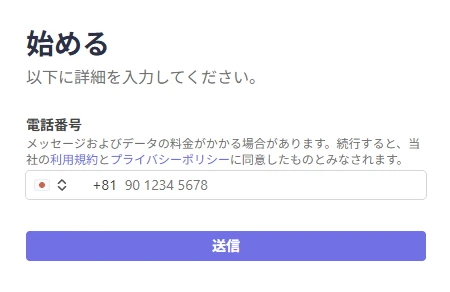
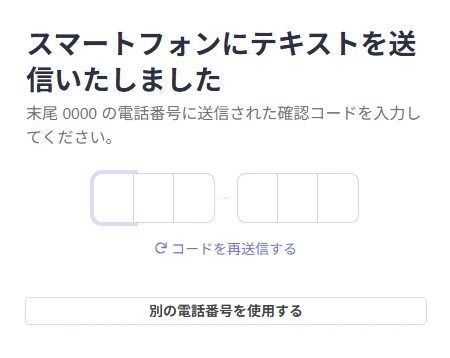
3. 携帯番号を確認する
携帯電話の番号を入れて「送信」を押し、SMSで届いた6桁のコードを入れます。
4. 事業形態と個人情報
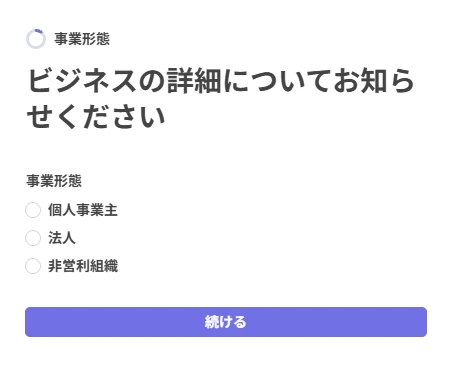
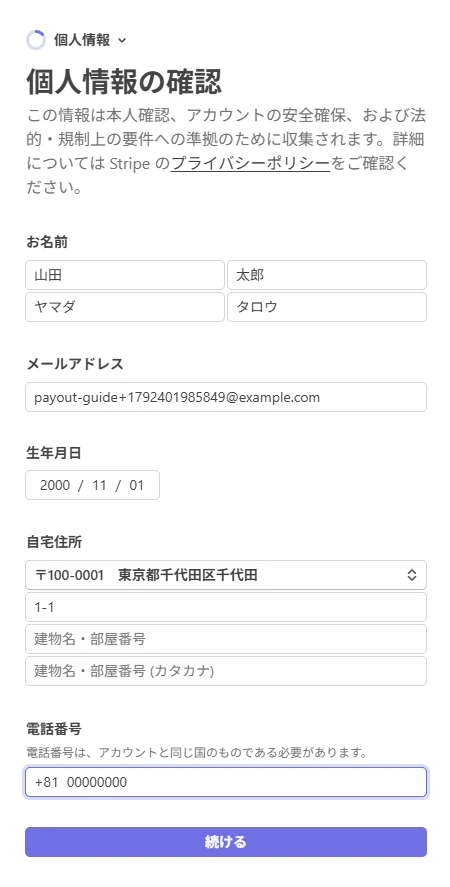
事業形態は、ご自身に合うものを選びます。個人として販売する方は「個人事業主」、会社として販売する場合は「法人」です。 続いて、氏名(漢字とカタカナ)・メールアドレス・生年月日・自宅の住所・電話番号を入れて「続ける」を押します。
- 氏名と住所は、あとで使う身分証の表記と合わせてください。
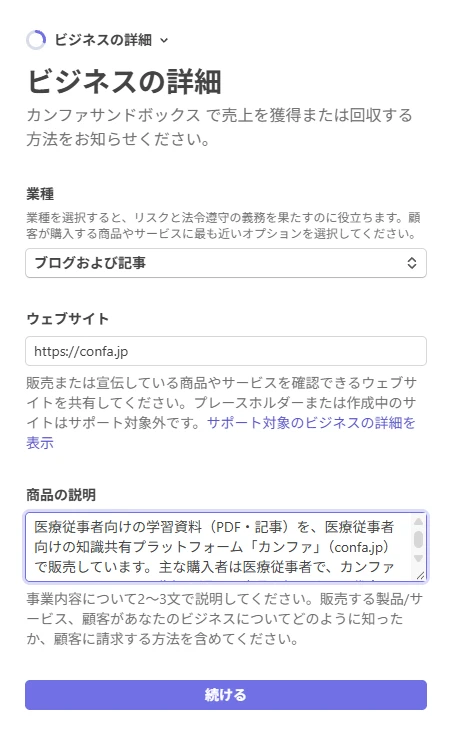
5. ビジネスの詳細
| 項目 | 入れるもの |
|---|---|
| 業種 | デジタル製品 → ブログおよび記事 |
| ウェブサイト | https://confa.jp |
| 商品の説明 | 下の例文を、ご自身の販売内容に合わせて書き換えてお使いください。事実と違う内容は書かないでください |
医療従事者向けの学習資料(PDF・記事)を、知識共有プラットフォーム「カンファ」(confa.jp)で販売しています。 購入者はカンファ上で商品を選び、クレジットカードで一回払いの支払いをします。返金の扱いはカンファの利用規約に従います。
- 学習資料などのコンテンツを販売する場合は「デジタル製品 → ブログおよび記事」が実態に合います。「医療組織」は病院・クリニックが診療代を受け取るためのものなので、選ばないでください。
6. 振込先の口座
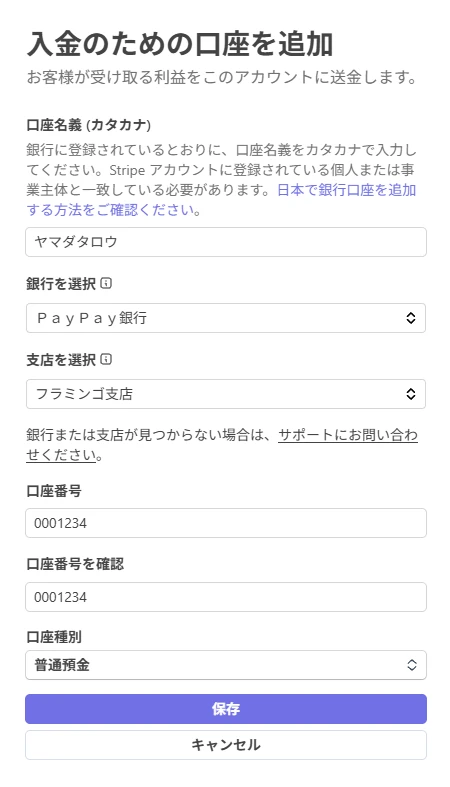
| 項目 | 入れるもの |
|---|---|
| 口座名義 | 通帳・キャッシュカードの表記どおり(カタカナ)。姓と名の間は全角スペース(例: ヤマダ ハナコ) |
| 銀行・支店 | 名前の一部で検索して選びます |
| 口座番号 | 7桁。7桁より短いときは頭に0を足します |
| 口座種別 | ふつうは「普通預金」 |
- 口座名義が登録した氏名と合わないと、振込のときに止まることがあります。
- ゆうちょ銀行は「記号・番号」ではなく、振込用の店名(〇〇八 など)と口座番号で入れます。
7. 本人確認
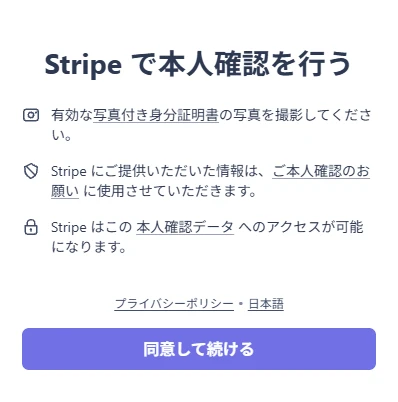
パソコンで登録していても、本人確認書類はスマホで撮影できます。Stripe の画面に QR コードが出たら、スマホで読み取ってください
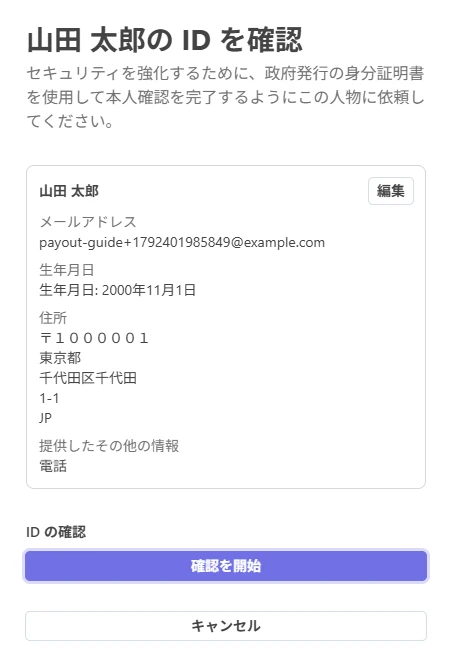
氏名・生年月日・住所などを確かめたあと、身分証で本人確認をします。「確認を開始」→「同意して続ける」と進み、スマホのカメラで身分証の表と裏(場合によっては顔)を撮ります。 パソコンで進めている場合は、QRコードでスマホに切り替えられます。
- 本人確認には、運転免許証・マイナンバーカード・パスポートなど写真付きの公的な身分証を使ってください。カンファの資格確認で出した医療資格の免許証とは別のものです。
- 入力した住所と身分証の住所が違うと、確認で止まることがあります。
- 撮った画像は Stripe に直接送られ、カンファは受け取りません。
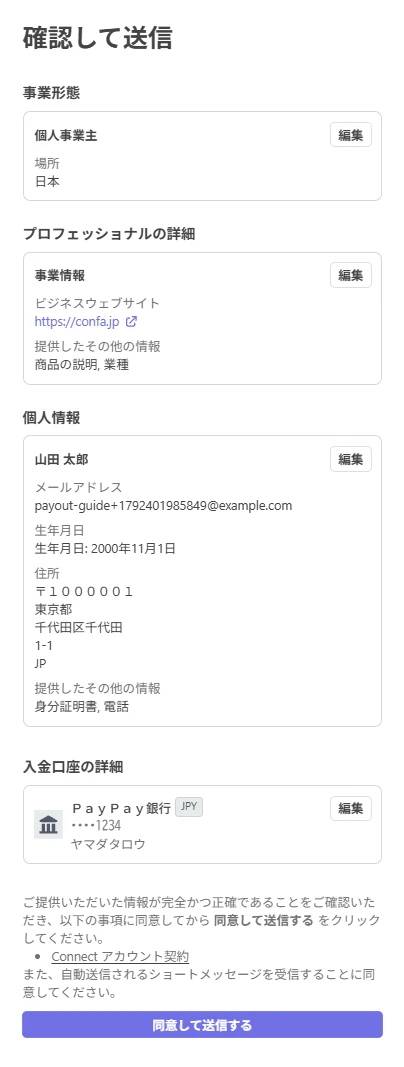
8. 確認して送信
最後に、入力した内容の一覧が出ます。間違いがあれば「編集」から直し、よければ「同意して送信する」を押します。
9. 終わったら
- Stripe で「審査中」と出ることがあります。審査にかかる時間は状況によって変わります。数分で終わることもあれば、数日かかることもあります。追加の提出が必要なときはメールで連絡が来ます。
- 審査が終わると、カンファの「決済アカウント」が「接続済み ✓」(ボタンは「設定済み ✓」)になります。それまでは有料の商品を公開・販売できません(下書きは作れます)。
- Stripe からの「メールアドレスをご確認ください」は、確認を済ませておいてください。振込の連絡はこのメールに届きます。
- Stripe の出品者用の画面の左上に「カンファ」と出るのは正常です。自分の氏名や口座は、左下の「設定」で確認・変更できます。
うまくいかないとき
- カンファに戻っても「接続済み ✓」にならない: ページを再読み込みしてください。審査中のときは、終わるまでお待ちください。
- 銀行や支店が見つからない: Stripe の画面のリンクから Stripe のサポートにお問い合わせください。
- それでも解決しないとき: カンファのお問い合わせ先(info@confa.jp)までご連絡ください。